
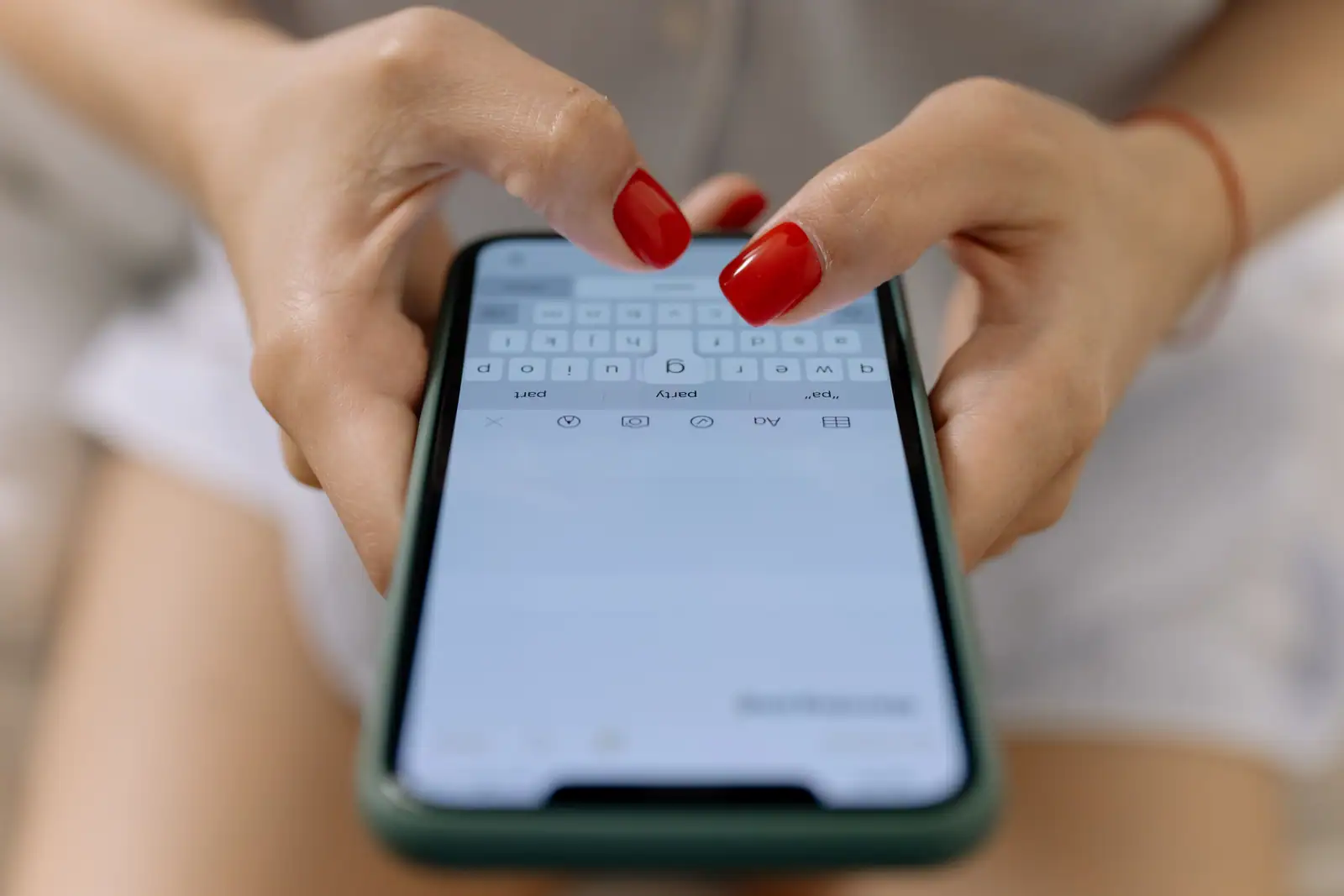
Créer une boîte Gmail sur mobile
Du premier allumage d’un Android neuf aux blocages du SMS de vérification.
Sur Android, créer une boîte Gmail se fait le plus souvent lors de la configuration d’un nouveau téléphone, directement dans l’assistant de démarrage. Sur un téléphone déjà en service, ou sur iPhone, la création passe par l’application Gmail elle-même (à télécharger sur l’App Store pour iPhone) : identité, identifiant, mot de passe puis vérification par numéro de téléphone. Le blocage le plus fréquent sur mobile concerne le SMS de vérification qui n’arrive pas ou un numéro déjà associé à trop de comptes.
- Android neuf : la création fait partie de l’assistant de démarrage, pas une démarche séparée.
- Téléphone déjà en service ou iPhone : la création passe par l’application Gmail.
- Blocage fréquent : SMS de vérification qui n’arrive pas, ou numéro déjà trop utilisé.
- Après la création : notifications et synchronisation à vérifier dans les réglages.
Créer sa boîte Gmail lors de la configuration d’un nouveau téléphone Android
Sur Android, la création d’une boîte Gmail n’est presque jamais une démarche séparée : elle fait partie de l’assistant qui se lance au tout premier allumage d’un téléphone neuf, ou après une réinitialisation. L’appareil demande de se connecter à un compte Google avant même d’accéder à l’écran d’accueil, et propose directement l’option de créer un compte si on n’en possède pas encore.
Le parcours reste globalement le même d’une marque à l’autre, même si l’apparence des écrans varie légèrement selon le fabricant et la version d’Android installée.
-
Identité et date de naissance
Prénom, nom et date de naissance, demandés dès le début du formulaire.
-
Choix de l’identifiant
La partie avant « @gmail.com ». Si elle est déjà prise, l’assistant propose des variantes à accepter ou ajuster.
-
Mot de passe
Choisi à cette étape, il protège l’accès au compte et à tous les services associés.
-
Vérification par numéro de téléphone
Presque systématique sur mobile : elle confirme l’identité et sert à la récupération future du compte.
Une fois ces informations validées, le compte est créé, et le téléphone l’utilise immédiatement pour synchroniser l’application Gmail, mais aussi le Play Store, les contacts et les autres services Google, sans étape supplémentaire à faire manuellement.
Créer une boîte Gmail via l’application, sur un téléphone déjà en service
Si le téléphone est déjà configuré avec un premier compte, ou s’il s’agit d’un iPhone, la démarche passe par l’application Gmail elle-même plutôt que par l’assistant de démarrage. Sur Android, l’application est en général déjà installée ; sur iPhone, elle se télécharge depuis l’App Store, gratuitement.
Une fois l’application ouverte, l’option pour ajouter un compte propose de se connecter à un compte existant ou d’en créer un nouveau. Le formulaire qui suit reprend les mêmes informations que lors de la configuration initiale d’un Android : identité, identifiant souhaité, mot de passe, puis vérification par numéro de téléphone. La différence avec le scénario précédent tient surtout à un détail pratique : sur un téléphone qui possède déjà un compte, le nouveau vient s’ajouter aux comptes existants, sans les remplacer, et il faut ensuite choisir lequel s’affiche par défaut dans l’application.
Le code de vérification par SMS qui n’arrive pas : avant de redemander plusieurs fois, vérifiez le réseau mobile et l’exactitude du numéro (avec l’indicatif du pays), puis patientez quelques minutes, le délai variant selon l’opérateur. Autre cas moins connu : un même numéro ne peut pas vérifier un nombre illimité de comptes Gmail. Au-delà d’un certain seuil, la création peut être refusée ou demander une vérification complémentaire — utiliser un autre numéro disponible débloque généralement la situation.
Une fois la boîte créée
les réglages à vérifier sur mobile
Une fois le compte créé, quelques réglages méritent d’être vérifiés directement depuis le téléphone plutôt que d’être laissés par défaut. Les notifications de l’application Gmail, activées par défaut, peuvent vite devenir envahissantes si la boîte reçoit beaucoup de courrier : il est possible de les limiter aux messages importants dans les réglages de l’application. La synchronisation automatique mérite aussi un coup d’œil, surtout si plusieurs comptes cohabitent sur le même appareil, pour s’assurer que c’est bien la bonne boîte qui se met à jour en arrière-plan et qui consomme des données mobiles.
Enfin, si un compte existait déjà sur le téléphone avant la création du nouveau, un passage par les réglages permet de définir lequel des deux s’ouvre par défaut lors de l’envoi d’un message depuis une autre application, un point qui échappe facilement à l’attention au moment de la création elle-même.
Faut-il un compte Gmail pour utiliser un téléphone Android ?
Un compte Google est demandé dès la configuration initiale pour accéder au Play Store et synchroniser les services de l’appareil. Il est techniquement possible de passer cette étape sur certains modèles, mais l’usage du téléphone reste alors très limité sans ce compte.
Peut-on créer un compte Gmail sur iPhone ?
Oui, en installant l’application Gmail depuis l’App Store puis en choisissant l’option de création de compte. La démarche demande les mêmes informations que sur Android : identité, identifiant, mot de passe et vérification par numéro de téléphone.
Que faire si le code de vérification par SMS n’arrive pas ?
Vérifier d’abord la connexion réseau et l’exactitude du numéro saisi, avec l’indicatif du pays. Le délai d’acheminement peut varier selon l’opérateur : patienter quelques minutes avant de redemander un nouveau code évite d’accumuler les tentatives inutilement.
Sur mobile, la création d’une boîte Gmail tient souvent en quelques écrans traversés sans même y penser — le vrai travail commence après, au moment de régler ce qui s’affiche et ce qui notifie.